반응형
교보문고 샘 이북리더기(Sam 7.8, Sam 6 등)에서 밀리의서재 E-Ink 전용 앱을 설치하는 법을 단계별로 정리했습니다.
✅ 준비물
- 교보 샘 이북리더기 (Sam 7.8, Sam 6 등)
- Wi-Fi 연결
- 밀리의서재 E-Ink 전용 APK 파일
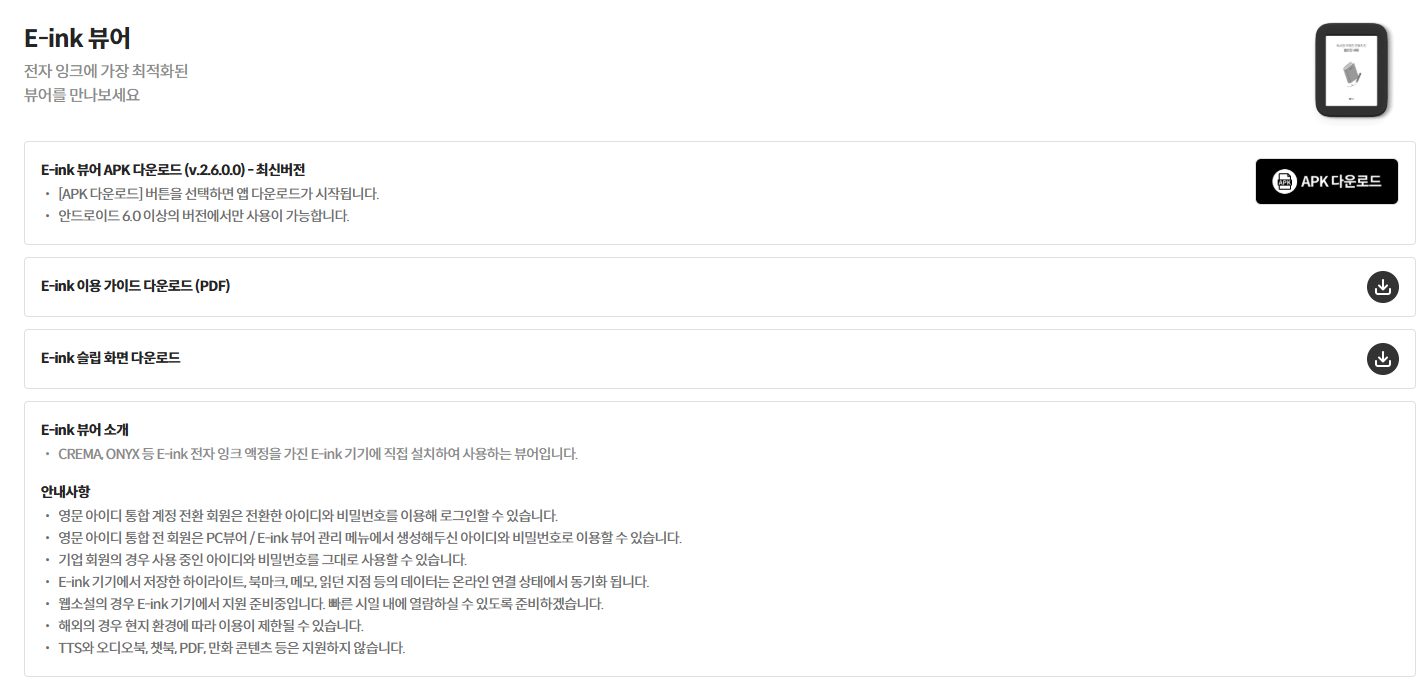
📥 1) APK 파일 다운로드
- PC 또는 스마트폰에서 아래 링크 접속
- 안내서(PDF): 밀리의서재 E-Ink 설치 가이드
- 직접 다운로드: 밀리의서재 다운로드 게시판
📂 2) 파일을 샘 리더기로 옮기기
방법 A — USB 케이블 연결
- PC와 샘 리더기를 USB로 연결
- 다운로드한
millie-eink.apk를 리더기Download폴더 등으로 복사 - 연결 해제
방법 B — 클라우드/메일 이용
- 본인 메일, 구글드라이브, 네이버 MYBOX 등에 APK 업로드
- 샘 리더기 내 브라우저로 해당 링크 접속 후 파일 다운로드
📲 3) 샘 리더기에서 설치하기
- 샘 리더기에서 파일 탐색기(다운로드 폴더) 열기
millie-eink.apk실행 → 설치 진행- 보안 경고(출처를 알 수 없는 앱)가 표시되면 허용 선택
- 설치 완료 후 홈 화면에 밀리의서재 아이콘 확인
🔑 4) 로그인 & 계정 등록
- 카카오/네이버 간편가입 계정은 E-Ink 앱에서 바로 로그인되지 않을 수 있습니다.
- 스마트폰의 밀리 앱에서 내 정보 관리 → E-Ink 뷰어 계정 등록으로 이메일·비밀번호를 별도 생성하세요.
- 샘 리더기의 밀리 앱에서 위 계정으로 로그인하면 정상 이용 가능합니다.
⚠️ 주의사항
- 자동 업데이트 미지원 — 새 버전이 나오면 APK를 다시 내려받아 수동 설치해야 합니다.
- 리더기 특성상 화면 갱신이 느릴 수 있으니, 기기에 A2 모드(빠른 화면 전환)가 있다면 활성화해 보세요.
- 기존 구버전이 설치되어 있다면 삭제 후 재설치가 문제 해결에 도움이 됩니다.
문제 해결 팁: 설치 후 앱 실행이 불안정하면 기기 재부팅, 시스템 업데이트 확인, 저장공간 확보(캐시/불필요 파일 정리)를 순서대로 시도해 보세요.
✅ 마무리
위 과정을 한 번만 세팅해 두면, 교보 샘 이북리더기에서도 밀리의서재를 E-Ink 최적화 환경으로 편하게 즐길 수 있습니다.
반응형